Pages

Tampilkan postingan dengan label Komputer. Tampilkan semua postingan

Selasa, 12 Februari 2013

Cara Membuat Screenshot Gambar Dengan Photoscape

Sobat semua pasti sudah tahu dan kenal apa yang namanya photoscape..? ya benar,intinya adalah software untuk mengedit foto,mungkin photoscape masih kalah jauh dengan photoshop untuk masalah edit mengedit,tapi lumayan lah karena photoscape mempunya kelebihan sendiri,yang menurut saya salah satunya adalah bisa capture sebuah gambar alias memindahkan atau mengambil gambar yang kita butuhkan.

Ada empat pilihan capture pada photoscape,tapi yang sering saya gunakan hanya dua saja,yaitu capture window yang mencangkup seluruh layar yang ada pada dekstop kita,dan capture region yang mana kita bisa memilih objek tertentu sesuai dengan yang akan kita inginkan.Nah hasil dari capture tersebut bisa kita gunakan untuk membuat sebuah screen shot untuk kebutuhan kita,seperti gambar yang sobat lihat di bawah ini adalah hasil capture dengan photoscape.

Untuk cara membuat screenshot menggunakan photoscape sobat bisa ikuti caranya seperti yang sudah saya tuliskan di bawah ini:
  • Pertama sobat harus mempunyai software tersebut.
  • Jika belum,sobat bisa mencoba Download Softwarenya DISINI kemudian sobat instal di komputer milik sobat.
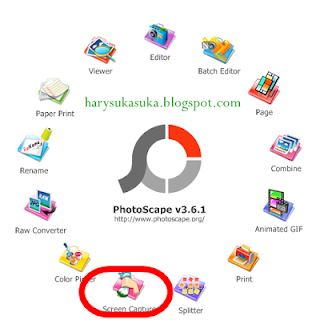
  • Setelah semuanya selesai dan sobat sudah mempunya photoscape tersebut,langkah selanjutnya buka photoscape tersebut,kemudian sobat pilih menu ''screen capture'' lihat yang saya lingkari di bawah.
Cara Membuat Screenshot Gambar Dengan Photoscape
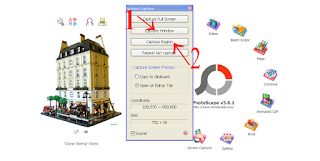
  • Selanjutnya sobat akan di tunjukan denga tampilan seperti yang ada di bawah ini,pada halaman ini sobat bisa memilih jenis capture yang ingin sobat gunakan.
  • Untuk nomor 1 adalah ''capture window''fungsinya adalah mengambil gambar yang mencangkup seluruh layar yang ada pada dekstop kita.
  • Sedangkan nomor 2 yaitu '' capture region ''fungsinya adalah untuk  memilih objek atau gambar tertentu sesuai dengan yang akan kita inginkan.
Cara Membuat Screenshot Gambar Dengan Photoscape
Untuk cara pengambilannya sobat hanya butuh beberapa langkah saja,sebagai contoh saya akan membuat screenshot dari halaman blog saya.,maka caranya adalah sebagai berikut:
  • Pertama sobat sediakan dulu objek yang akan di ambil gambarnya,
  • Kemudian siapkan capture pada photoscape seperti yang sudah saya jelaskan di atas.
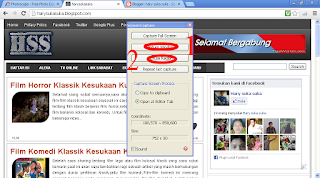
  • Selanjutnya klik gambar pilihan sobat sehingga akan tampil seperti contoh gambar di bawah.
Cara Membuat Screenshot Gambar Dengan Photoscape
Jika gambar sudah tampil seperti pada contoh,maka sobat bisa melakukan capture terhadap gambar pilihan sobat dengancara:
  • Klik ''capture window''jika sobat ingin mengambil seluruh gambar yang ada pada layar dekstop komputer sobat (lihat angka 1 pada gambar di atas ) kemudian klik saja di tengah gambar,maka photoscape akan mengambil gambar tersebut.
  • Apabila sobat hanya ingin mengambil beberapa sudut gambar saja,maka sobat klik ''capture region '' (yang sudah saya kasih dengan nomor 2), maka sobat bisa menentukan sendiri bagian mana saja yang sobat butuhkan.

Begitulah sobat cara membuat screenshot menggunakan photoscape yang selama ini saya gunakan untuk membuat gambar-gambar tutorial pada blog saya ini,dan hasilnya cukup jelas alias tidak burem meskipun di perkecil ataupun di perbesar.Oke..saya rasa sudah cukup jelas tutorial dari saya ini dan selanjutnya sobat bisa mempraktekannya sendiri dengan mudah di komputer sobat.

SEMOGA BERMANFAAT...

Cara Download Youtube Dengan YTD | YouTube Downloader

Hallo Assalamualaikum sobat semuanya,kembali saya akan berbagi dengan sobat semua,kali ini saya akan memberikan cara download video khusus youtube dengan youtube downloader atau biasa di sebut YTD.Youtube downloader ini bisa sobat dapatkan dengan gratis,meskipun ada yang berbayarnya.seperti biasa ada kelemahannya tertentu jika sobat menggunakan yang free,seperti waktu yang cukup lama tergantung ukuran videonya.

Oke kita langsung saja ke cara download video youtube dengan YTD atau youtube downloader;
  • Yang pertama pastinya sobat harus memiliki dahulu YTD nya,jika belum sobat bisa downloadnya DISINI,Kemudian sobat instal di komputer sobat masing-masing.
  • Kedua,setelah sobat selesai instal YTD nya,langkah selanjutnya adalah buka situs youtube,kemudian pilih video yang ingin sobat download.
  • Setelah sobat selesai menentukan video yang akan di download,sobat copy URL video tersebut,seperti yang sobat lihat pada lingkaran yang ada pada gambar di bawah.


Cara Download Youtube Dengan YTD | YouTube Downloader

  • Langkah selanjutnya sobat buka YTD sobat yang sudah ter instal di komputer sobat untuk menjalankan proses downloadnya.


Cara Download Youtube Dengan YTD | YouTube Downloader

  • Selanjutnya PASTE kan URL video yang sudah sobat copy ke dalam kotak URL pada YTD seperti gambar di atas yang ada di lingkaran nomor 1.
  • Jika sobat sudah menaruhnya URL tersebut,jangan lupa klik lagi tulisan PASTE yang seperti gambar yang saya beri nomor 2
  • Untuk gambar yang saya beri nomor 3 adalah,pilihan untuk sobat yang akan menaruh video hasil downloadan tersebut di komputer sobat,terserah mau di taruh dimana.
  • Apabila proses nomor 1 sampai nomor 3 selesai,sobat klik tulisan download seperti yang sobat lihat pada kolom yang nomor 4.


Cara Download Youtube Dengan YTD | YouTube Downloader

Selanjutnya sobat akan di bawa ke halaman seperti yang sobat lihat di atas,disini adalah proses download video yang telah sobat pilih,untuk menggunakan atau men download video menggunakan YTD ini,sobat bisa download lebih dari satu video sekaligus,hanya saja membutuhkan proses yang cukup lama,saya sarankan mending di tinggal ngopi dulu sob,..hee..

Bagaimana sobat,cukup gampang bukan,?.mungkin itu saja yang bisa saya jelaskan tentang bagaimana download video youtube dengan youtube downloader atau YTD,.

SEMOGA BERMANFAAT...

Selasa, 04 Desember 2012

Perbedaan HTML dengan XHTML


  1. XHTML
  2. singkatan dari Extensible HyperText Markup Language, adalah versi HTML yang lebih disiplin, ketat dan stabil. XHTML adalah kombinasi antara HTML dan XML (Extensible Markup Language). XML diciptakan untuk menjelaskan data, sedangkan HTML diciptakan untuk menampilkan data.
  3. HTML (bahasa asli World Wide Web) secara pesat digantikan oleh XHTML. Keduanya sebenarnya hampir sama dikarenakan XHTML adalah warisan atau berasal dari HTML yang dirancang untuk menyesuaikan standar XML. Hanya ada beberapa perbedaan kecil antara kedua bahasa markup ini, bisa dikatakan bahwa XHTML adalah generasi baru HTML.
Salah satu keunggulan yang dimiliki XHTML adalah dapat digunakan pada perangkat non “komputer” seperti ponsel dan semacamnya.
  • Semua elemen dan attribute pada dokumen XHTML harus diketik dalam huruf kecil (ini tidak perlu pada HTML).
  • Semua tag pembuka harus ditutup dengan tag penutup, di HTML banyak tag- tag pembuka dibiarkan terbuka tanpa menutupnya namun tidak terjadi error bila dibuka pada browser, salah satu contohnya adalah line break dan image tag.
  • Dalam dunia XHTML, segala tag harus bersarang secara teratur (properly nested), artinya bahwa jika anda membuka tag “a” setelah itu membuka tag baru di dalamnya, maka tag yang paling baru harus ditutup duluan dan tag yang terbuka pertama harus ditutup paling akhir. Walaupun nesting ini juga terdapat dalam dunia HTML namun tidak seketat peraturan di XHTML.
  • Tiap value pada attribute harus terbungkus dengan tanda kutip ganda atau tunggal dan atributnya sendiri tidak boleh disingkat.
  • Image tag harus terdapat alt attribute yang menyediakan deskripsi image, untuk memungkinkan mereka memiliki beberapa persyaratan untuk aksesibilitas bersama dengan standar web yang berbeda.
  • Persyaratan lain dari XHTML adalah adanya pernyataan dari DOCTYPE yang menentukan aturan mana yang diikuti oleh dokumen anda (aturan yang diwarisi dari XML). Anda akan menemukan pernyataan ini pada barisan pertama dari atas ketika anda mengaktifkan halaman source kode XHTML yaitu tipe dokumen deklarasi (jugadisebut dengan DTD atau DOCTYPE). Sebagian besar halaman web yang diciptakan hari ini akan menyertakan deklarasi DOCTYPE tersebut. Ada 3 DTD untuk XHTML: Strict (hanya akan validasi jika tanpa tag usang), Transisi (masih akan memvalidasi dengan tag usang), dan Frameset (untuk halaman yang "set up frame"). Semua dokumen XHTML harus sesuai dengan aturan sintaks XML.

Download Software Anti Key Logger Terbaru

Bagi anda yang mempunyai warnet ataupun PC, dan tidak ingin data di dalam kompuetr di curi oleh para hacker yang tidak bertanggung jawab, anda bisa menggunakan software yang bernama Zemana AntiLogger.

Version
: 1.9.3.159
Key Features: 
  • SSL Logger Protection
Mencegah pencurian data menggunakan koneksi aman (HTTPS/SSL)
  • Key Logger Protection
Mencegah semua Software berbahaya yang mencuri informasi atau data pribadi anda dari Pengetikan Keyboard
  • Screen Logger Protection
Mencegah Aplikasi berbahaya yang men-Screenshot layar anda.
  • WebCam Logger Protection
Mencegah aplikasi yang memantau Webcam anda.
  • ClipBoard Logger Protection
Mencegah penyalinan text dari Clipboard(Copy/Paste)
  • System Defense
Melacak Windows operating system activity secara nonstop untuk mencegah aktifitas malware dan spyware programs.

Download Klik Disini

StartW8, Cara Mudah Menampilkan Tombol Start Menu di Windows 8


Untuk Anda yang merasa kurang nyaman dengan tampilan balok yang merupakan ciri khas dari Windows 8 dan ingin merubah tampilan Windows 8 jadi seperti tampilan Windows 8, Anda bisa menggunakan aplikasi dari pihak ketiga bernama StartW8.
Aplikasi StartW8 tidak hanya bisa merubah tampilan Windows 8 jadi seperti Windows 7, namun juga bisa menambahkan tombol Start Menu di tampilan awal desktop Windows 8.
Selain itu, StartW8 juga akan secara otomatis membuat Anda langsung masuk ke desktop tanpa harus terlebih dahulu mengaktifkan “Windows 8 Style UI”.
Startw8 - Software untuk Menambah Tombol Icon Start Windows 8
Anda bisa download aplikasi StartW8 secara gratis di sini.
Silahkan download, install dan jalankan StartW8 dan nikmati Windows 8 Anda seperti saat Anda menggunakan Windows 7.

Selasa, 27 November 2012

Inilah perbedaan Windows 7 dengan Windows 8

Bagaimanakah cara agar Windows 8 bisa menang dari Windows 7? Salah satu cara yang bisa digunakan oleh Microsoft adalah dengan "memaksa" para pengguna Windows 7 untuk beralih ke Windows 8.

Untuk membuat para pengguna Windows 7 beralih ke Windows 8, Microsoft menyediakan beberapa strategi. Salah satunya adalah dengan menghadirkan berbagai fitur yang tidak dimiliki oleh Windows 7.

Windows 8 memang memiliki ratusan fitur baru, seperti waktu boot yang lebih cepat, mode pesawat (semua hal yang berkaitan dengan radio, seperti WiFi dan 3G akan dimatikan saat menggunakan mode ini), fungsi copy/move/paste yang diklaim lebih baik, program anti-virus bawaan (Windows Defender dengan semua fitur Microsoft Security Essentials), menggunakan gambar sebagai password, dan masih banyak lagi.

Sayangnya, fungsi "mode Windows XP" yang ada di Windows 7 sudah dihilangkan di Windows 8.

Fitur Windows DVD Maker pun sudah menghilang dari Windows 8.

Untuk melihat perbedaan antara Windows 7 dan Windows 8 dari segi fitur, silakan simak tabel di bawah ini.