Pages

Tampilkan postingan dengan label Tutorial Blogger. Tampilkan semua postingan

Rabu, 06 Februari 2013

Cara Membuat Recent Post Berjalan

Assalamualaikum Wr Wb.
Selamat Malam..!!!

Setelah lama tidak posting dikarenakan kesibikan dunia nyata rasanya kangen banget.
Alhamdulillah ada sedikit waktu senjang jadi saya sempatkan buat berbagi cara membuat recent post berjalan. ya meskipun sudah banyak artikel ini di mbah google namun tidak ada salahnya saya memposting ulang..
silahkan klik tata letak => tambah gadget ==> pilih HTML/java sript

selanjutnya sobat copas script di bawah ini

<script src="http://kucopas.googlecode.com/files/RecentPostThumnailBergerak.js" type="text/javascript"></script>
<style type="text/css" media="screen">

<!--

#spylist {
overflow:hidden;
margin-top:5px;
padding:0px 0px;
height:350px;
}
#spylist ul{
width:355px;
overflow:hidden;
list-style-type: none;
padding: 0px 0px;
margin:0px 0px;
}
#spylist li {
width:335px;
padding: 5px 5px;
margin:0px 0px 5px 0px;
list-style-type:none;
float:none;
height:70px;
overflow: hidden;
background:#fff url(http://i879.photobucket.com/albums/ab351/bloggerblogimage/blogger/post.jpg) repeat-x;
border:1px solid #ddd;
}

#spylist li a {
text-decoration:none;
color:#4B545B;
font-size:11px;
height:18px;
overflow:hidden;
margin:0px 0px;
padding:0px 0px 2px 0px;
}
#spylist li img {
float:left;
margin-right:5px;
background:#EFEFEF;
border:0;
}
.spydate{
overflow:hidden;
font-size:10px;
color:#0284C2;
padding:2px 0px;
margin:1px 0px 0px 0px;
height:15px;
font-family:Tahoma,Arial,verdana, sans-serif;
}

.spycomment{
overflow:hidden;
font-family:Tahoma,Arial,verdana, sans-serif;
font-size:10px;
color:#262B2F;
padding:0px 0px;
margin:0px 0px;
}

-->
</style>

    <script language='javascript'>
imgr = new Array();
imgr[0] = "http://i43.tinypic.com/orpg0m.jpg";
imgr[1] = "http://i43.tinypic.com/orpg0m.jpg";
imgr[2] = "http://i43.tinypic.com/orpg0m.jpg";
imgr[3] = "http://i43.tinypic.com/orpg0m.jpg";
imgr[4] = "http://i43.tinypic.com/orpg0m.jpg";
showRandomImg = true;
boxwidth = 300;
cellspacing = 6;
borderColor = "#232c35";
bgTD = "#000000";
thumbwidth = 60;
thumbheight = 60;
fntsize = 12;
acolor = "#666";
aBold = true;
icon = " ";
text = "Reply(s)";
showPostDate = false;
summaryPost = 40;
summaryFontsize = 10;
summaryColor = "#666";
icon2 = " ";
numposts = 10;
home_page = " http://agungnewbie.blogspot.com/ ";
limitspy=5
intervalspy=5000
</script>

<div id="spylist">
    <script type='text/javascript'>
//<![CDATA[
jQuery(function(){jQuery("ul.spy").simpleSpy(limitspy,intervalspy).bind("mouseenter",function(){jQuery(this).trigger("stop")}).bind("mouseleave",function(){jQuery(this).trigger("start")})});(function(e){e.fn.simpleSpy=function(f,g){f=f||4;g=g||5000;return this.each(function(){var l=e(this),k=true,i=[],m=f,o=0,h=l.find("> li:first").height();l.find("> li").each(function(){i.push("<li>"+e(this).html()+"</li>")});o=i.length;l.wrap('<div class="spyWrapper" />').parent().css({height:h*f});l.find("> li").filter(":gt("+(f-1)+")").remove();l.bind("stop",function(){k=false}).bind("start",function(){k=true});function n(){if(k){var p=e(i[m]).css({height:0,opacity:0,display:"none"}).prependTo(l);l.find("> li:last").animate({opacity:0},1000,function(){p.animate({height:h},1000).animate({opacity:1},1000);e(this).remove()});m++;if(m>=o){m=0}}setTimeout(n,g)}n()})}})(jQuery);function showrecentposts(z){document.write('<ul class="spy">');j=(showRandomImg)?Math.floor((imgr.length+1)*Math.random()):0;img=new Array();for(var o=0;o<numposts;o++){var w=z.feed.entry[o];var g=w.title.$t;var f;var p;if(o==z.feed.entry.length){break}for(var l=0;l<w.link.length;l++){if(w.link[l].rel=="alternate"){p=w.link[l].href;break}}for(var l=0;l<w.link.length;l++){if(w.link[l].rel=="replies"&&w.link[l].type=="text/html"){f=w.link[l].title.split(" ")[0];break}}if("content" in w){var r=w.content.$t}else{if("summary" in w){var r=w.summary.$t}else{var r=""}}postdate=w.published.$t;if(j>imgr.length-1){j=0}img[o]=imgr[j];s=r;a=s.indexOf("<img");b=s.indexOf('src="',a);c=s.indexOf('"',b+5);d=s.substr(b+5,c-b-5);if((a!=-1)&&(b!=-1)&&(c!=-1)&&(d!="")){img[o]=d}cmtext=(text!="no")?'<i><font color="'+acolor+'">('+f+" "+text+")</font></i>":"";var q=[1,2,3,4,5,6,7,8,9,10,11,12];var x=["Jan","Feb","Mar","Apr","May","Jun","Jul","Aug","Sep","Oct","Nov","Dec"];var u=postdate.split("-")[2].substring(0,2);var h=postdate.split("-")[1];var t=postdate.split("-")[0];for(var e=0;e<q.length;e++){if(parseInt(h)==q[e]){h=x[e];break}}var n=(showPostDate)?'<i><font color="'+acolor+'"> ('+u+" "+h+" "+t+")</font></i>":"";g=(aBold)?"<b>"+g+"</b>":g;var v='<li><a href="'+p+'"><img src="'+img[o]+'" width="'+thumbwidth+'" height="'+thumbheight+'" class="recent-thumb"/></a><a href="'+p+'" class="recent-link">'+g+'</a><div class="spydate">'+n+'</div><div class="spycomment">'+cmtext+"</div>";document.write(v);j++}document.write("</ul>")}document.write('<script src="'+home_page+"feeds/posts/default?max-results="+numposts+'&orderby=published&alt=json-in-script&callback=showrecentposts"><\/script>');
//]]>
</script>
</div>


Keterangan

    Ganti http://agungnewbie.blogspot.com/ dengan URL blog sobat. Pastikan ada tanda slash ( / ) di belakang url blog.

    text = "Reply(s)" adalah teks jumlah komentar, ganti Reply(s) sesuai dengan keinginan sobat, misalnya: komentar, comment(s), dan lain sebagainya.

    boxwidth = 300 adalah ukuran Lebar widget dalam pixel (px), ganti nilainya sesuai dengan lebar sidebar blog sobat.

    numposts = 10; adalah Jumlah posting terbaru yang akan muncul di blog sobat, ganti nilainya sesuai keinginan dengan keinginan sobat.

    limitspy=5 adalah Jumlah posting terbaru dalam sekali tampilan, ganti nilainya sesuai dengan keinginan sobat.

    intervalspy=5000 adalah kecepatan scroll, spy atau slide dalam milisecond (ms), Silahkan sobat ganti nilainya untuk mengatur kecepatannya. Tambah untuk lambat, Kurang untuk cepat.

jika ada problem silahkan layangkan komentar anda.
sekian dulu posting kali ini semoga bermanfaat..

Assalamualaikum Wr Wb.

Rabu, 16 Januari 2013

Cara Membuat Widget Di selular/Hp

Assalamualaikum Wr Wb.
Siang ini panas banget,,,  enaknya ditemeni segelas es teh,,, wah muantap....
Ok langsung saja pada topik pembahasan cara membuat widget di Hp/ seluler
menurut saya ini sangat penting, memngingat membludaknya pengguna browsing menggunaka handphone/seluler agar mudah mencari artikel-artikel di blog lainnya.
klik disini entuk melihat demonya
langsung saja tutorialnya dibawah ini.
Membuat widget tampil di hp/sluler tidaklah rumit. anda hanya perlu menambahkan sedikit kode pada templet anda,
ada beberapa kode yang bisa anda masukkan kedalam propety mobile tersebut, seperti:
mobile=‘yes’  (untuk menampilkan widget pada versi mobile/seluler dan web)

mobile=‘only’ (untuk menampilkan widget hanya versi mobile/seluler saja) 
mobile=‘no’ = (untuk menampilkan widget hanya pada versi web saja)

anda bisa menentukan pilihan widget yang akan anda munculkan,,
saya kasih contoh pada popula post

1. Login, edit templet, jangan lupa klik expand widget pada templet.
2. Cari kode ini


atau lengkapnya seperti ini


Kemudian sisipka salah satu code diatas. saya kasih contoh seperti dibawah menggunakan
mobile=‘yes’


kemudian save templet
 semoga bermanfaat

Assalamualaikum Wr Wb.

Jumat, 11 Januari 2013

Membuat Animasi di Sudut Pada Blog

Assalamualaikum Wr Wb.
Salam sejahtera bagi anda semua.
Pada Kesempatan siang ini saya akan mencoba berbagi tentang bagaimana membuat animasi disudut blog.
Membuat animasi di blog bertujuan untuk mempercantik blog anda, agar para pengunjung tidak bosan berkunjung ke blog anda.
cara membuat animasi pada blog ini cukup mudah, silahkan simak tutorial dibawah ini.
  • Pertama login ke blog anda terus pilih Templet kemudian Edit Html. jangan lupa klik Expand Template Widge.
  • Selanjutnya cari kode ]]>
untuk mempercepat pencariannya tekan Ctrl+F


  • Jika sudah ketemu kodenya silahkan letakkan kode di bawah ini diatasnya kode ]]>
  •  


    #trik_pojok {
    position:fixed;_position:absolute;bottom:0px; left:0px;
    clip:inherit;
    _top:expression(document.documentElement.scrollTop+
    document.documentElement.clientHeight-this.clientHeight); _left:expression(document.documentElement.scrollLeft+ document.documentElement.clientWidth - offsetWidth); }

    Keterangan
    Text yang dicetak tebal adalah posisinya, kalau ingin ganti di posisi pojok kanan bawah tinggal text "left"diganti dengan "right". Begitu juga tulisan "bottom", jika pingin di posisi atas bisa diganti dengan "top". sesuaikan dengan selera anda.


  • Berikutnya carai kode /body
  • dan letakkan kode berikut tepat sebelum kode /body


    keterangan
    ganti Link Http:agungnewbie.blogspot.com dengan lin blog kamu
    ganti Link "https://lh5.googleusercontent.com/-mkOfOzrc1js/UPDzCMws41I/AAAAAAAAA8g/qM4Q31v_Nv0/w497-h373/Animasi%2BGambar%2BBergerak%2B-%2BOrang%2Bmain%2BGitar.gif" dengan link Animasi yang Kamu inginkan, (sesuai dengan slera anda)
    Kemudian Klik Save
    dan lihat hasilinya.

    demikian cara membuat animasi pada blog. semoga bermanfaat

    Sabtu, 05 Januari 2013

    Cara Membuat Related Post pada Blogger

    Selamat pagi para blogger setelah  postingan lama saya tentang Cara Membuat Buku Tamu Tersembunyi Cara Membuat PageRank di Blog Cara Membuat Menu Droupdown di blogger
    Cara Membuat Background Gambar Pada Posting
    Cara Mengganti Domain blogspot ke dot TK ,
    cara pasang iklan pada blog dengang adscyeber

    Tutorial Membuat Slide Show berdasarkan Kategori

    kali ini saya akan memposting tentang cara membuat related post atau artikel terkait dibawah postingan.
    Related post di kalangan para bloger biasa disebut dengan artikel terkait, ini sangat penting bagi bloger, tujuannya adalah agar orang yang melihat blog kita tertarik dan akan membaca post-post kita lainnya pstinya artikel yang ditampilkan berkaitan dengan post yg sedang dibacanya sekarang.... juga agar para pembaca bisa betah dan mengklik lebih banyak di blog kita,,, ya lumayan buat peningkatan trafick....

    Langsung saja cara membuat related post / artikel terkait :


    Masuk blogger > rancangan(Template) > edit html > centang "Expand Template Widget"
    cari kode kemudian letakkan script di bawah ini tepat di atas kode

    Bagi yang penasaran apa kode ini, kode ini merupakan kode javascript yang menunjang algoritma fungsi untuk menampilkan Related Post. Jangan lupa untuk memberikan label disetiap postingan anda, karena fungsi ini dikelompokkan melalui label.

    Kemudian cari kode kemudian letakkan script berikut ini di bawah kode


    Tulisan berwarna merah diatas dapat diganti sesuai keinginan. Diblog saya sendiri saya menggunakan kata-kata "Related Post : "


    semoga bermanfaat

    Kamis, 27 Desember 2012

    Tutorial Membuat Slide Show berdasarkan Kategori

          Tutorial Membuat Slide Show berdasarkan Kategori/Label - Cara Membuat Slideshow otomatis - Slideshow memang akan menjadi widget yang bisa memperindah layout template Anda. Pada posting sebelumnya, saya pernah membahas tengan cara membuat slideshow. Namun, slideshow yang dibuat menggunakan cara manual. Yaitu, kita memasukkan gambar dan deskripsi satu persatu.

    Kali ini, kita akan membuat slideshow content yang dibuat berdasarkan kategori/label secara otomatis. Jadi nanti, Anda tinggal mengubah kategori untuk mengubah tampilan slide-nya. Untuk melihat DEMO nya klik di sini.


    • Login ke blogger.
    • Klik Design/Tata Letak --> Edit HTML --> centang "Expand Widget Templates"
    • Backup dulu template anda dengan mengklik "Download Template Lengkap". Untuk berjaga-jaga bila terjadi error.
    • Cari kode : ]]>


  • Letakkan kode berikut di atas kode ]]>

  •  #featured{margin-bottom:8px}
    .sliderwrapper{position: relative;overflow: hidden;height: 240px}
    .sliderwrapper .contentdiv{visibility: hidden;position: absolute;left: 0;top: 0;padding: 0px;height: 100%;}
    .pagination{text-align: left;padding:8px 0px}
    .pagination a{font-size:11px;color:#fff;padding: 3px 6px;background:#1b75d6}
    .pagination a:hover, .pagination a.selected{color:#dedde5;background-color:#535352}
    .featuredPost{width:360px;padding:10px 10px 0;background:#191919;filter:alpha(opacity=75);-moz-opacity:.75;opacity:.75;color:#dedde5;position:absolute;bottom:0}
    .featuredPost a{color:#fff}
    .featuredPost a:hover{color:#dedde5}
    .featuredPost h2{margin:0;font-size:12px;line-height:1}
    .featuredPost span{font-size:10px}
    .featuredPost p{font-size:11px}
    • Masih dalam dalam posisi Edit HTML. Cari kode


  • Sekarang letakkan kode berikut ini di atas kode

    1. Perhatikan kode yang di beri huruf tebal label1 = "berita". Itu adalah label atau kategori yang akan ditampilkan di slider, di sini dipilih label berita. Anda nanti tinggal mengganti dengan label yang diinginkan.
    2. Perhatikan juga kode img width="370" height="240"  itu adalah lebar dan tinggi slider, silahkan sesuaikan dengan  template Anda.
    • Kemudian, cari kode


  • Letakkan kode di bawah ini sebelum kode

    • Kemudian, cari kode
      , jika anda ingin slider tampil di atas main-wrapper seperti pada demo, dan letakkan kode berikut di bawahnya  :


    • Save/simpan template.
    Yang perlu diperhatikan di sini adalah kode label1 = "berita". berita adalah label yang ditampilkan dalam slider. Anda bisa menggantinya dengan label atau kategori yang diinginkan. 

    Selamat mencoba. Semoga Manfaat ...


    Sumber : Klik Disini


    Rabu, 19 Desember 2012

    cara pasang iklan pada blog dengang adscyeber

    Keuntungan Menjadi Publisher

    Bergabunglah sekarang juga bersama AdsCyber.com untuk mendapatkan penghasilan tambahan Anda secara mudah dan gratis. Anda bisa daftar menjadi penerbit iklan/publisher disini tanpa bayar sama sekali, setelah Anda pasang kode iklan kami diblog/website Anda untuk pertama kalinya dan zona iklan tersebut pastikan telah disetujui AdsCyber.com selanjutnya akan bisa mendapatkan komisi per klik.

    Website/blog Anda akan kami pasangi iklan-iklan dengan sistem bayar per klik unik. Anda akan mendapatkan komisi mulai dari Rp 200 (hingga lebih) untuk setiap klik valid (1 IP / iklan ) yang terjadi pada iklan-iklan tersebut. andyka.com memberikan sharing profit yang sangat menguntungkan sekali kepada publisher dengan persentasi mulai dari 40% untuk network owner andyka.com dan 60% untuk publisher/penerbit iklan.

    Setelah terkumpul nominal Rp 50.000, komisi akan kami bayarkan langsung kerekening Anda setiap tanggal 1 dan 15 setiap bulan. Semakin cepat Anda bergabung disini sebagai publisher, semakin cepat peluang Anda mendapatkan komisi sebagai publisher. Pendaftaran 100% GRATIS, tanpa modal.

    Jadikanlah website/blog Anda sebuah mesin uang sekarang juga !!.


    Cara Pembayaran Komisi

    Bagi publisher yang sudah terdaftar di AdsCyber.com dapat menerima pembayaran komisinya melalui Bank BCA, Mandiri,  dan juga berbagai bank berlogo ATM Bersama di seluruh Indonesia.


    Jenis Iklan Yang Ditayangkan

    AdsCyber.com menyediakan sarana periklanan berbasis teks dan berbasis gambar (banner) untuk Anda. Kami juga telah menyediakan berbagai ukuran iklan baik jenis teks maupun banner dengan standard dimensi dan kondisi internet Indonesia.

    Untuk Desain kami telah telah optimalkan untuk meningkatkan jumlah klik pada iklan yang ditayangkan pada website/blog publisher. Hal ini menjamin promosi bisnis Anda akan memiliki kesan professional.

    Tersedia aneka pilihan ukuran dengan pilihan Warna tanpa batas yang bisa disesuaikan dengan tampilan blog/website Anda :

              Ukuran Iklan Teks 728×90 pilihan warna bebas.

              Ukuran Iklan Teks 728×50 pilihan warna bebas.

              Ukuran Iklan Teks 468×60 pilihan warna bebas.

              Ukuran Iklan Teks 300×300 pilihan warna bebas.

              Ukuran Iklan Teks 160×600 pilihan warna bebas.

              Ukuran Iklan Teks 200×200 pilihan warna bebas.


    Iklan Gambar/Banner :

              Ukuran Iklan Banner 125×125

              Ukuran Iklan Banner 468×60

              Ukuran Iklan Banner 300×250

              Ukuran Iklan Banner 120×240

    Untuk memperoleh komisi sebagai seorang publisher, script kode iklan yang telah kami sediakan agar bisa dipasang pada website/blog yang telah Anda daftarkan sebagai zona penerbit iklan.

    Selasa, 11 Desember 2012

    Cara Mengganti Domain blogspot ke dot TK

    Ingin mempunyai Domain dot tk gratis hanya dengan syarat blog kita harus di kunjungi minimal 25 page view per 90 hari, menurut saya syarat yang tidak begitu berat. dimana lagi kita bisa mendapatkan sebuah top level domain? hanya dengan syarat seperti yang saya tulis diatas.
    Cara mendaftarnya pun cukup mudah dibandingkan dengan domain co.cc silahkan pergi ke dot tk (Masuk ke halaman .tk)

    berikut ini cara registrasi di domain dot tk.
    Cara Registrasi domain gratis .Tk
    1.Masuk Ke .tk

    2. Masukan nama domain lali klik next
    3.  beri tanda centang pada free domain untuk mendapatkan domain gratis anda dan klik next.
    Pada tahap ini, pilih opsi “Use DNS for this domain” kemudian centang pilihan “Use my own DNS Services” .  dan pada kolom Name server, isikan dengan “ghs.google.com” ( jika kita ngehosting di blogspot, kita bisa mengeditnya nanti jika kita ingin mengarahkan servernya ke tempat ).
    4.  Isi alamat email kita di kolom “Your E-mail Address” dan jangan sampai salah. Isi Karakter huruf pada kolom “Type the characters you see in this picture”. Selanjutnya klik next.


     5.  kemudian isi Nama dan Password. Password di sini digunakan untuk log in ke dot tk. lalu klik next.


    6.  Anda telah melakukan registrasi baru domain gratis di.tk. silahkan verifikasi domain anda dengan meng-klik link dan memasukkan kode yang mereka berikan ke alamat email kita kemudian klik confirm. Jika tidak ada, cek pada spam email.
    7.  Bila kode konfirmasi yang kita masukkan benar, maka domain baru di dot Tk yang kita registrasi ini langsung di aktifkan. Silahkan log ini dengan alamat email dan password kita untuk melakukan setting/merubah server name.
    *.Setting (DNS) domain .tk ke Blogspot jika sebelumnya anda  telah memiliki blog di blogspot, dan ingin menggunakan domain dari dot tk. Maka setting dan arahkan name servernya ke blogspot (ghs.google.com).Caranya, pada panel sebelah kiri, silahkan pilih “My Domains” >> “List  my domains”.Pada halaman “List my domains”, pilih domain yang mau di setting, kemudian klik “modify”.


    8.  Maka kita akan berhadapan dengan halaman setting domain, dimana terdapat tiga pilihan pengaturan yaitu :
    1.Domain forwarding
    2.Use Dot TK Free DNS Service
    3.Use Custom DNS ServiceSilahkan pilih opsi no 2  “Use Dot TK Free DNS Service” kemudian klik “Configure” disebelah kanannya. Pada kolom “Type” terdapat 3 pilihan Record, yaitu :
      A, CNAME dan MX. Pilih :
    *.Type = CNAME
    *.Host Name = www.domainkita.tk ( contoh saya isi dengan www.Agungnewbi.tk)
    *.IP Address = ghs.google.com


    Sekarang anda hanya tinggal menyetting domain suaian anda di blogspot. caranya:

    *. log in ke akun blogger anda. Pada tab “pengaturan”, Silahkan pilih “Publikasikan”. Lihat tanda panah warna merah, klik tulisan “Domain Kustom” . Kemudian, Klik tulisan “Beralihlah ke pengaturan lanjut”

    Pada halaman Pengaturan lanjut seperti di bawah, isilahnama domain yang baru kita buat tadi, misalnya di sini saya isi dengan www.blogdhika.tk. Isi kolom “verifikasi kata”, terakhir, “simpan Setelan. Selesai. maka domain .tk anda sudah jadi.

    domain ini sangat cepat dalam mengarahkan blog kita ke domain baru kita, jadi jika anda beruntung, maka dalam 10 menit anda akan langsung dapat mengakses domain anda dengan domain baru anda.Dengan pengaturan diatas, anda hanya bisa mengunakan domain dengan www.domain anda.tk, jika situs anda diakses tanpa menggunakan WWW, maka situs anda tidak akan terbuka. agar situs anda dapat dibuka dengan dan tanpa WWW,  

    Caranya selanjutnya....

    kita tambahkan lagi Type record, Tetapi kali ini bukan CNAME Record, melainkan A Record.  Lihat gambar diatas, klik “add another hostname”. Isi dengan :

        * Type = A
        * Host Name = domainkita.tk ( tanpa WWW, contoh saya isi dengan Agungnewbi.tk )
        * IP Address = 216.239.32.21

    Tambahkan lagi “add another hostname” A Record dengan IP yang berbeda sebanyak 3 kali lagi. Masing-masing pada kolom IP, Isi dengan :

        * 216.239.34.21
        * 216.239.36.21
        * 216.239.38.21

    or
    216.239.32.21----->ganti dengan 216.239.32.10
    216.239.34.21----->ganti dengan 216.239.32.10 216.239.36.21----->ganti dengan 216.239.32.10 216.239.38.21----->ganti dengan 216.239.32.10

    Sehingga ada 4 setting Untuk A Record dan satu setting untuk CNAME Record


    CNAME dan A Record
    Gambarnya jadi ga jelas :D . Klik next aja,


    Record A dan CNAME Sukses
    Sampai di sini, setting DNS untuk domain dot tk yang diarahkan ke blogspot telah selesai, tinggal menunggu prosesnya kurang lebih 30 menit (bisa lebih). O ya, silahkan cek domain kita di http://network-tools.com/ untuk melihat apakah settingan DNS yang diarahkan ke blogspot sudah benar. Centang opsi “DNS Records (Advanced Tool)”, pada kolom IP isi dengan nama domain kita, misal isi dengan blogdhika.tk. Selanjutnya klik GO. Lihat parameter-parameternya di “Answer records”. Seharusnya,  IP yang tercantum disana sama dengan IP Record A yang kita masukkan pada pengaturan domain dot tk tadi.
    selamat mencoba..

    Sabtu, 08 Desember 2012

    Cara Membuat Background Gambar Pada Posting

    Postingan kali ini saya akan memberi sedikit tips untuk anda bagaimana cara membuat background gambar dalam postingan,

    sebenarnya mudah saja, anda tinggal menambayhkan kode script dibawah ini pada editor Edit HTML postingan anda.   


    http://i1127.photobucket.com/albums/l627/akhmad25/images-6.jpg
    ) no-repeat;
    color:#000;
    padding:10px 10px 10px 10px;
    -moz-border-radius-topright:10px;
    -webkit-border-top-right-radius:10px;
    -moz-border-radius-bottomright:10px;
    -webkit-border-bottom-right-radius:10px;
    -moz-border-radius-topleft:10px;
    -webkit-border-top-left-radius:10px;
    -moz-border-radius-bottomleft:10px;
    -webkit-border-bottom-left-radius:10px;
    -webkit-box-shadow: 2px 2px 4px #8bd268;
    -moz-box-shadow: 2px 2px 4px #8bd268;">
    Isi Postingan
    Ganti tulisan yang berwarna biru dengan url gambar milik anda, kode no repeat adalah kode untuk tidak menampilkan gambar berulang-ulang,bila anda tidak menghendaki mka tinggal hapus saja no- nya,
    Isi postinga yaitu isi sekeseluruhan postingan anda,yang hanya diapit oleh kode script
    .
    klik pratinjau terlebih dahulu apakah sudah beres, bila sudah siap untuk di publishkan,
    selamat mencoba.


    Sumber http://www.arepam.tk/

    Selasa, 04 Desember 2012

    Cara Membuat Menu Droupdown di blogger

    kali ini saya akan mempostingkan tentang menu droupdown,
     seperti yang terlihat pada gambar disamping.... menu ini sangat penting buat bloger, karena ini merupakan awal yang biasanya dilihat oleh para pengunjung bloger.....


    ok jika kamu ter tarik simak tutorialnya dibawah ini:

    - Pertama log in dulu ke blognya
    - masuk ke dasbor
    - trus opsi > tata letak > tambah Gadget > pilih Html/Java Scrip
    - copy pastekan kode dibawah ini


    - selanjutnya di save dan lihat hasilnya....

    semoga bermanfaat

    jgan lupa tinggalkan comentar anda

    yang copas sertakan sumber :)

    Sabtu, 01 Desember 2012

    Cara Membuat PageRank di Blog

    kali  ini kita akan membahas bagaimana caranya memasang PageRank di blog kita,
    caranya gampang banget , anda tinggal ikuti aja langkah - langkah di bawah ini

    Cara Membuat PageRank di Blog kita :

    1. Anda masuk terlebih dahulu ke situs ini www.prchecker.info
    2. Anda memilih CHECK PAGERANK posisinya ada di bagian link atas
    3. Masukan nama blog anda di CHECK PAGERANK OF ANY WEBSITE PAGE INSTANLY. Setelah it klik CHECK PR.
    4. Kemudian akan muncul nilai PageRank anda
    5. Untuk memasukan logo PageRank ke blog kita, anda pilih kolom PAGERANK BUTTON,ADD ONE TO YOUR SITE-ITS FREE. klik tulisan CLICKHERE.
    6. Masukan ANTIBOT CODE yang ada di dalam gambar, lalau klik GENERATE NOW
    7. Anda akan di tunjukan kode HTML, pilih kode HTML sesuai dengan lambang yang anda inginkan.
    8. Copy/Paste kode tersebut ke dalam Blog anda ..
    9. Selesai..

    semoga bermanfaat :)


    sumber:
    klik disini

    Sabtu, 24 November 2012

    Cara Membuat Buku Tamu Tersembunyi


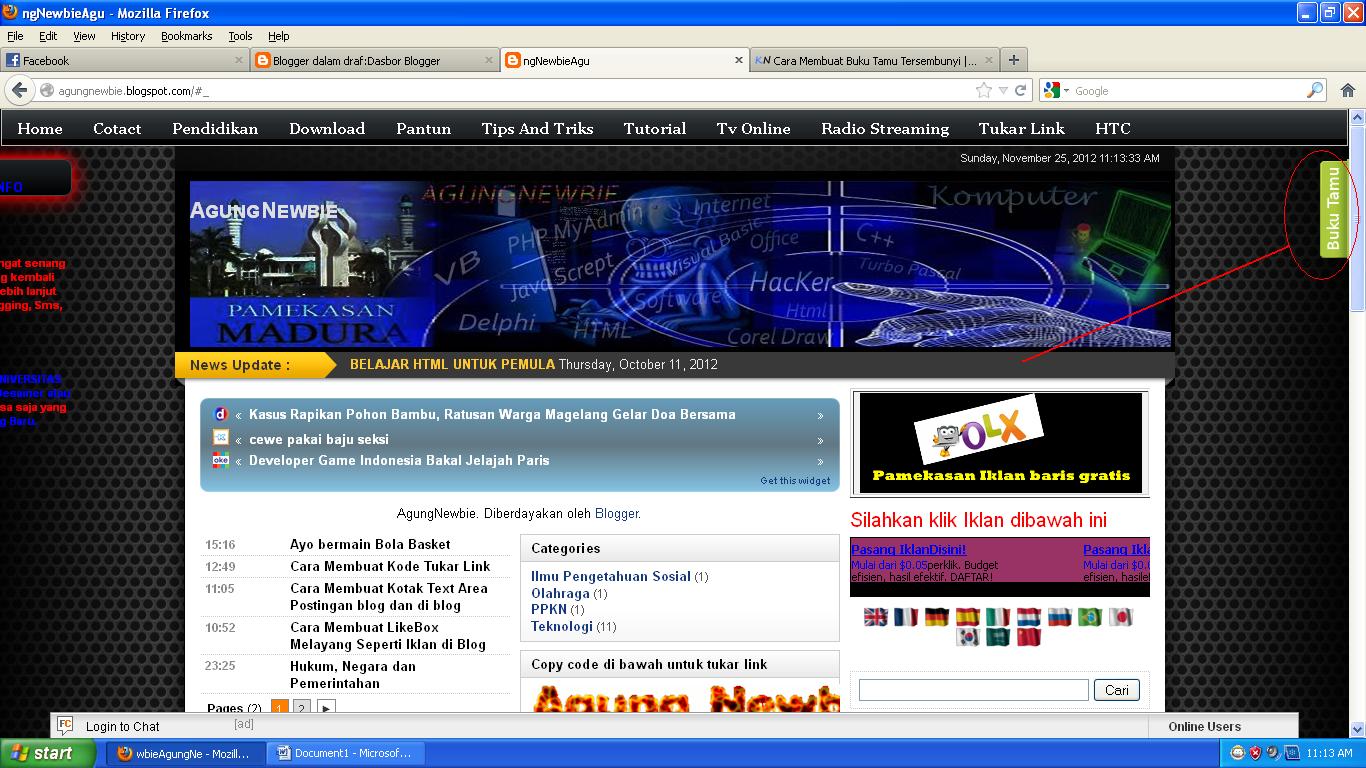
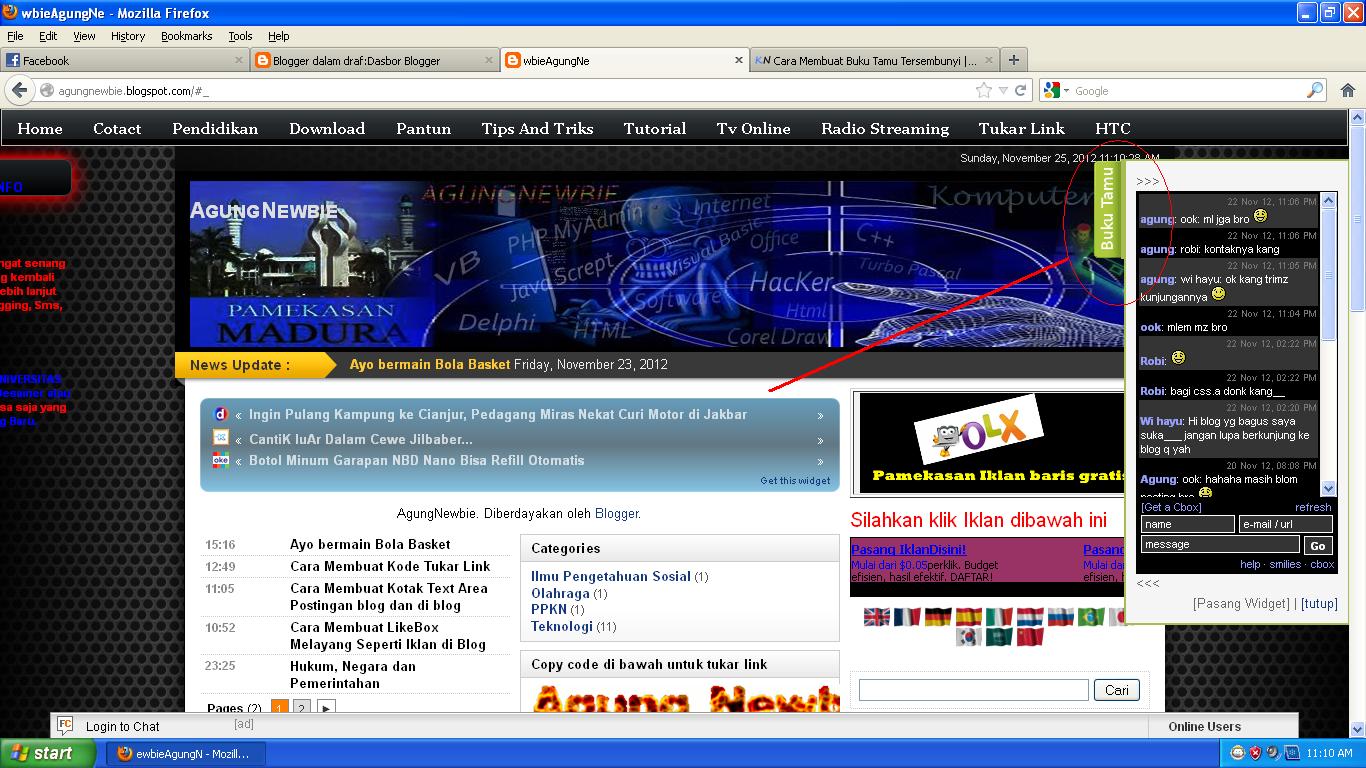
    Apakah kalian sudah memasang buku tamu di blog? Jika belum, silahkan baca Cara Membuat Buku Tamu Shoutmix di Blog . Sekarang saya akan share sedikit trik Cara Membuat Buku Tamu Tersembunyi di blog. Trik ini berguna sekali bagi kalian yang ingin memasang buku tamu, tapi tidak memiliki ruang yang cukup. Dengan script ini, buku tamu kalian akan tersembunyi, yang berada tepat di samping kanan. Berikut screenshotnya :

    Gambar Blom dibuka

    Untuk membukanya, klik saja gambar buku tamunya, maka buku tamunya akan tampil secara slide ke kiri (Lihat Screenshot berikut)


     Gambar setelah dibuka


    Jika kamu tertarik silahkan lihat tutorialnya dibawah ini :)

    1. Siapkan dulu sob, script buku tamu kalian. Bisa Shoutmix, bisa Cbox.
    2. Daftar untuk mendapatkan script Buku Tamu Anda di Cbox
    3. Login ke blogger, lalu klik Rancangan, Add Widget, HTML/Javascript ( Tips : Tempatkan widget di samping kiri dan jangan diberi judul)
    4. Copy paste script berikut :


    Keterangan:
    - silahkan ganti kode ( Tempatkan Script Buku Tamu kalian disini)  dengan kode buku tamu kalian.
    - https://blogger.googleusercontent.com/img/b/R29vZ2xl/AVvXsEg00wfDnidtng_wKxg1SKT_ylvCqUIW7LJY9yb55EgdrbBEDfNAy_Fud5jknlz_pc3tHx34lZwqvTCsg9p5tPJgLC6OhlRuMI4eA5N4zm87i4qQMbZQwgWmzolO5jYpwXntOf7NBn7s4xHh/ bisa ganti sesuai keinginan kamu. jaka tidak mau dirubah tidak apa-apa :)

    nah sekarang save dan lihat hasilny
    selamat mencoba semoga bermanfaat :)