Pages

Tampilkan postingan dengan label youtube. Tampilkan semua postingan

Kamis, 21 Maret 2013

FAQ Monetisasi Akun YouTube


Anda dapat mengaktifkan atau menonaktifkan monetisasi untuk setiap video di Pengelola Video.
Kunjungi Analytics untuk melihat statistik pemirsa bagi masing-masing video.
Pedoman dan Informasi
FAQ Monetisasi Akun YouTube
Bagaimana cara agar video saya menghasilkan uang?

Setelah video Anda dikirimkan dan disetujui untuk dimonetisasi, YouTube akan menempatkan iklan di dalam atau di dekat video. Setelah Anda mengaitkan akun AdSense dengan akun YouTube, Anda akan memperoleh penghasilan yang dihasilkan dari iklan. Pelajari lebih lanjut

Berapa banyak yang akan dihasilkan oleh video saya?

Penghasilan akan tergantung pada sejumlah faktor. Dua faktor kuncinya adalah jenis iklan dan harga iklan yang muncul dengan video Anda.

Jenis video apa yang layak?

Agar video memenuhi persyaratan, Anda harus memiliki hak distribusi yang berlaku di seluruh dunia atas semua konten yang ada dalam video dan video harus mematuhi Persyaratan Layanan dan Pedoman Komunitas kami.

Artinya Anda membuat sendiri semua yang ada di video dan Anda tidak menjual hak penggunaan komersial eksklusif kepada orang lain. Jika video Anda berisi konten yang dibuat oleh orang lain, Anda harus memiliki izin tertulis dari mereka untuk menggunakan dan menghasilkan uang dari video itu.

Contoh video yang memenuhi syarat di antaranya:

Anda memfilmkan kucing Anda dan tanpa musik latar belakang.
Video Anda berisi musik bebas royalti dan Anda dapat membuktikan hak komersial dengan mencantumkan tautan langsung ke lagu dan lisensi yang berlaku.
Band teman Anda menulis dan merekam lagu untuk video Anda dan menyatakan secara tertulis bahwa Anda dapat menggunakan dan menghasilkan uang dari video itu.

Video mana yang TIDAK layak?

Video Anda tidak layak jika berisi konten yang tidak Anda buat atau mendapatkan izin untuk digunakan dari pembuatnya. Anda harus dapat menunjukkan izin tertulis untuk elemen video berikut:

Audio: musik rekaman, pertunjukan langsung, lagu cover, musik latar belakang, dll.
Visual: gambar, logo, perangkat lunak, liputan game video, dll.
Konten lain yang hak penggunaan komersial seluruh dunianya tidak Anda miliki.

Contoh video yang TIDAK layak

Video Anda berisi lagu yang dibeli untuk penggunaan pribadi (misalnya, yang dibeli di iTunes atau di toko), namun tidak memiliki untuk penggunaan komersial.
Anda menemukan video di internet dan Anda tidak dapat membuktikan bahwa video ini berada di domain publik.
Anda hanya menyanyikan kata-kata dari lagu favorit yang berhak cipta
Anda telah menggunakan konten orang lain tanpa izin, tetapi Anda belum menerima pemberitahuan hak cipta ke video Anda.
Edit bersama atau "mash-up" karya lain
Anda hanya menggunakan 30 detik dari lagu atau klip video
Video Anda tidak memberikan atribusi atau kredit yang sesuai seperti yang diwajibkan oleh lisensi.
Jika video Anda tidak layak, video ini mungkin dihapus dari YouTube.
Bagaimana saya akan dibayar?

Pembayaran dikelola melalui akun Google AdSense. Anda harus mengaitkan akun AdSense ke akun YouTube Anda agar dibayar.

Tinjau perjanjian Anda dengan YouTube

Tanpa mengabaikan apa pun yang bertentangan dengan “Persyaratan dan Ketentuan Standar Online Google AdSense” atau “Kebijakan Program” AdSense, Anda paham dan setuju bahwa YouTube dapat “memonetisasi” atau menjalankan iklan pada video Anda. Sesuai dengan Kebijakan Program AdSense, saat Anda mengaitkan akun AdSense, Anda dapat menerima pembayaran bonus dari YouTube dan akan menerima 55% dari pembayaran yang didapatkan oleh Google.

Persyaratan ini dapat berubah dengan pemberitahuan atas kebijaksanaan Google sendiri. Iklan ini bisa dalam format apa pun yang ada sekarang atau di masa mendatang yang disediakan oleh Google atau pihak ketiga yang disetujui dan dapat ditampilkan atau dengan bentuk streaming di dalam atau di atas Pemutar Video YouTube (pemutar media yang melakukan streaming ke pengguna akhir video yang dipilih dan menampilkan iklan apa pun yang dikaitkan) dan di laman saluran, laman tontonan, serta laman pemutar video YouTube (laman pada layanan YouTube yang melakukan streaming ke pengguna akhir video yang dipilih dan menampilkan iklan apa pun yang dikaitkan) dengan streaming konten video yang telah Anda aktifkan untuk monetisasi. Kecuali jika tidak diarahkan oleh Google, Anda setuju bahwa saat Anda mengasosiasikan akun AdSense, Anda setuju untuk memelihara akun Google AdSense tersebut (dan mematuhi Persyaratan dan Ketentuan Standar Online Google AdSense) untuk memfasilitasi pembayaran. Kesepakatan ini dapat dihentikan oleh Google kapan saja atas kebijakannya sendiri.

Jangan lupa baca TOS nya..

https://www.youtube.com/account_monetization

Cara Mengaktifkan Dan Menonaktifkan Iklan Di Video YouTube


Jika diantara sobat semua mungkin ada yang mempunyai saluran video youtube dan sobat ingin mengaktifkan iklan atau ingin menonaktifkannya,kalau begitu ada baiknya silahkan sobat baca cara-cara yang sudah saya tulis di bawah ini,sengaja saya share cara ini karena di jaman sekarang banyak yang memanfaatkan akun internet untuk mencari tambahan rezeki melalui iklan di akun yang mereka miliki,berikut cara mengaktifkan dan menonaktifkan iklan di video youtube yang saya dapatkan dari youtube bantuan :

Pertama Anda dapat mengirimkan video untuk monetisasi dan mengaktifkan iklan dalam dua cara dari dalam akun YouTube.

Mengaktifkan iklan di video Anda

1.Saat Mengunggah:

  • Saat mengupload video, klik tab "Monetisasi" di laman upload dan klik kotak centang "Monetisasi video saya".
  • Pilih format iklan yang ingin Anda aktifkan untuk video. Untuk mempelajari lebih lanjut tentang opsi lain yang tersedia, klik ikon "?" di samping setiap format iklan.
  • Klik tombol "Simpan Perubahan".
  • Video Anda akan melewati proses peninjauan standar sebelum iklan mulai muncul. Anda mungkin diminta untuk mengirimkan informasi yang membuktikan bahwa Anda memiliki semua hak penggunaan komersial yang dibutuhkan untuk semua atau konten apa pun di video Anda. Perhatikan bahwa jika Anda mengaktifkan monetisasi pada saat mengupload dan video Anda disetel ke pribadi atau tidak terdaftar, video akan tetap seperti itu dan tanpa iklan sampai Anda membuatnya menjadi publik.

2.Setelah Mengunggah:

Dari saluran Anda Pengelola Video:

  • Cari video Anda.
  • Klik tombol "$" atau "Edit" di samping video.
  • Di tab "Monetisasi" editor video, klik kotak centang "Monetisasi video saya".
  • Pilih format iklan yang ingin Anda aktifkan untuk video. Untuk mempelajari lebih lanjut tentang opsi lain yang tersedia, klik ikon "?" di samping setiap format iklan.
  • Klik tombol "Simpan Perubahan".
  • Video Anda akan melewati proses peninjauan standar sebelum iklan mulai muncul. Anda mungkin diminta untuk mengirimkan informasi yang membuktikan bahwa Anda memiliki semua hak penggunaan komersial yang dibutuhkan untuk semua atau konten apa pun di video Anda. Perhatikan bahwa jika Anda mengaktifkan monetisasi pada saat mengupload dan video Anda disetel ke pribadi atau tidak terdaftar, itu akan tetap seperti ini dan tanpa iklan sampai Anda membuatnya publik.

Cara Mengaktifkan Dan Menonaktifkan Iklan Di Video YouTube


Perhatikan bahwa Anda juga dapat mengaktifkan monetisasi video untuk beberapa video sekaligus

Menonaktifkan iklan di video Anda

  • Cari lokasi video Anda dalam tampilan "Video yang Dimonetisasi" di akun.
  • Pada tab "Monetisasi" editor video, hapus centang kotak centang "Monetisasi video saya".
  • Klik tombol "Simpan Perubahan".
  • Selesai.

Oke sobat,itulah cara yang di berikan youtube untuk mengaktifkan dan menonaktifkan iklan di video youtube milik sobat,semoga informasi ini bisa bermanfaat.

https://support.google.com/youtube/bin/answer.py?hl=id-ID&answer=94522&topic=1322133&rd=1

Kamis, 03 Januari 2013

Cara Setting YouTube Captur Untuk iOS | YouTube on iOS

YouTube Captur adalah sebuah aplikasi ,sedangkan IOS = Iphone Operating System, merupakan sistem operasi yang dipakai khusus oleh Iphone. Seperti halnya Android dari google. OS windows phone oleh nokia.

Nah sekarang saya akan berbagi kepada sobat semua cara-cara men setting saluran youtube mulai dari merekam video kemudian meng upload nya hingga berbagi youtube  dan yang lainnya melalui perangkat iOS milik sobat,seperti iPHONE,iPAD dan lain-lain.

Berikut cara-caranya;

Menyiapkan dan merekam video

Tentang aplikasi

Pelajari lebih lanjut tentang YouTube Capture di youtube.com/capture. Anda dapat mendownload YouTube Capture untuk iPhone dan iPod touch di App Store.

Penyiapan

Untuk mengupload video melalui YouTube Capture, Anda harus masuk menggunakan akun Google. Jika Anda mencoba mengupload video sebelum masuk, Anda akan diminta masuk. Untuk masuk, ikuti langkah berikut:
  1. Sentuh ikon Setelan .
  2. Sentuh Masuk.
  3. Pada layar berikut, masukkan email dan sandi Google Anda.
Catatan: Jika Anda tidak memiliki saluran YouTube, Anda akan diminta untuk membuatnya. 
Saluran YouTube diperlukan untuk mengupload video. Jika Anda memiliki masalah dengan akun, tekan tautan Tidak dapat mengakses akun Anda? di bawah tombol Masuk atau kunjungi forum akun YouTube.


Merekam dan mengupload video

Merekam video

Ketika pertama kali membuka YouTube Capture, Anda akan diminta untuk memutar ponsel ke mode lanskap untuk merekam video. (Fitur ini dapat dinonaktifkan di Setelan.)
  • Untuk mulai merekam, sentuh ikon Rekam . Selama pembuatan film, ikon akan menampilkan durasi video. Sentuh ikon lagi untuk berhenti merekam.
  • Untuk beralih antara kamera hadap depan dan belakang, tekan .
  • Untuk menyalakan/mematikan lampu kilat perangkat, tekan .
  • Sentuh ikon Setelan  untuk mengelola setelan akun, menulis masukan, dll.
  • Sentuh  untuk melihat video di rol kamera dan video yang diupload melalui aplikasi YouTube Capture. 


Menyiapkan video Anda untuk diupload

Setelah merekam video, Anda akan melihat layar Upload ke YouTube tempat Anda dapat memberikan informasi selengkapnya tentang video Anda, seperti:
  • Judul - Masukkan judul untuk video Anda. Ini juga akan berlaku sebagai teks yang dibagikan ke jaringan yang dipilih.
  • Lokasi - Pada pratinjau video, sentuh teks Tidak berbagi lokasi untuk mengaktifkan berbagai lokasi untuk video.
  • Privasi - Tekan Publik untuk mengubah setelan privasi video Anda. Anda dapat memilih publik, tidak tercantum, atau pribadi.
  • Opsi berbagi
    • Google+ - Pilih lingkaran tempat Anda ingin berbagi video.
    • Facebook - Ketika pertama kali menyentuh ikon Facebook, Anda perlu memberikan izin pada YouTube Capture untuk mengirim video atas nama Anda. Setelah itu, Anda dapat menyalakan/mematikan berbagi Facebook dengan mengetuk ikon. 
    • Twitter - Ketika pertama kali menyentuh ikon Twitter, Anda perlu mengizinkan YouTube Capture untuk mengirimkan ke akun Twitter Anda.
Sebelum menyelesaikan upload, Anda dapat memilih untuk menerapkan penyempurnaan ke video Anda. Untuk melihat opsi yang tersedia, sentuh .
  • Koreksi warna - Geser ke AKTIF untuk mengaktifkan koreksi warna, yang akan meningkatkan warna dalam video Anda.
  • Stabilisasi - Geser ke AKTIF untuk mengaktifkan stabilisasi, yang akan mengurangi guncangan. 
  • Pangkas - Ubah titik mulai dan titik akhir video Anda dengan menggeser bilah biru.
  • YouTube Soundtrack - Tambahkan musik latar ke video Anda. Pilih lagu dari daftar trek. Penggeser tersedia di bawah nama lagu untuk mengubah tingkat campuran trek. Ini tidak akan memengaruhi volume rekaman audio dari video.
Berikut beberapa catatan yang perlu diingat tentang YouTube Soundtrack:
  • Ketika menggeser tingkat campuran ke kanan, trek suara yang dipilih akan menggantikan rekaman audio.
  • Untuk menghapus YouTube Soundtrack, pilih Tidak Ada dari daftar trek.
Setelah Anda siap dan ingin mengupload video ke YouTube, sentuh Upload. Jika Anda telah memilih satu jejaring sosial lain, sentuh Bagi. Kemudian video akan diupload ke YouTube, sedangkan URL dan judul video Anda akan dibagikan ke jejaring sosial yang dipilih.
Catatan: Jika Anda belum masuk, Anda akan diminta untuk memasukkan alamat email dan sandi sebelum melanjutkan.


Pengelola Video & Setelan

Pengelola Video

Dari layar perekaman, sentuh  untuk mengakses Pengelola Video YouTube Capture. Dari sini, Anda dapat melakukan tindakan berikut:
  • Putar video - Ketuk gambar kecil untuk mulai memutar video tersebut.
  • Edit metadata - Untuk video yang belum diupload ke YouTube, sentuh Upload ke YouTube > untuk mengedit metadata video, misalnya judul, privasi, dll. Jika video telah diupload, sentuh panah kanan di samping info video untuk menampilkan metadata.

Setelan

Dari layar perekaman, tekan  untuk melihat setelan berikut:
  • Putar untuk memulai perekaman - Ini memungkinkan aplikasi memulai perekaman secara otomatis saat ponsel diputar. Opsi ini dinonaktifkan secara default.
  • Upload - Pilih untuk mengupload video berkualitas HD.
  • Akun Terhubung - Anda dapat memilih masuk, keluar, atau mengubah akun yang terhubung berikut:
    • Google+
    • Facebook
    • Twitter
  • Tentang - Pelajari lebih lanjut tentang aplikasi.
    • Nomor versi
    • Persyaratan layanan
    • Kebijakan privasi
    • Lisensi sumber terbuka
      

    Bagaimana sobat semua,?
    Apakah bisa di praktekkan? semoga bisa..
    Good luck..

    Rabu, 02 Januari 2013

    Cara Menonton YouTube Di Xbox 360


    Ehm..Menulis YouTube untuk televisi sudah,YouTube untuk Wii sudah,terus YouTube untuk Wii U juga sudah.,sekarang saatnya untuk membahas cara menonton youtube lewat konsol game,yaitu game Xbox 360

    Untuk caranya silahkan sobat baca sendiri yah,,masa harus di baca kan sihh??..
    :c:      :h:

    Masuk


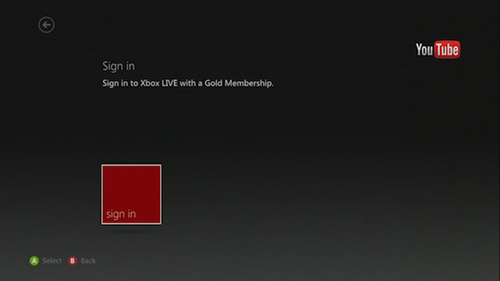
    Saat pertama kali meluncurkan apl YouTube, Anda harus masuk dengan Keanggotaan Emas Xbox LIVE. Tekan A untuk melanjutkan.


    Untuk menikmati semua fitur yang ditawarkan oleh YouTube, Anda dapat menautkan akun YouTube ke gamertag Xbox Anda. Anda perlu mengakses komputer untuk menyelesaikan proses tersebut. Tekan A untuk memulai.
    Sekarang Anda dapat menggunakan komputer untuk menyelesaikan proses penautan.
    1. Buka http://youtube.com/activate, lalu masukkan kode aktivasi yang ditampilkan di layar Anda. Klik Lanjutkan.
    2. Di layar berikutnya, klik Izinkan Akses.


    Apl YouTube akan memperbarui informasi akun YouTube Anda secara otomatis.

    bagaimana sob.? menarik kan?..
    ternyata sebagian game bisa di jadikan sarana untuk melihat saluran vidoe Youtube.

    Semoga Bermanfaat.

    Cara Menonton Youtube di Wii U


    Bagi sobat yang mungkin mempunyai game Wii U,sekarang sobat bisa menyaksikan saluran youtube tanpa harus ketinggalan update berita terbaru,karena di Wii U sobat juga bisa menyaksikan saluran tersebut,dan pastinya dengan syarat dan langkahnya dooong..

    Sebelumnya sudah saya tulis cara menonton youtube di televisi dan youtube untuk Wii,sekarang ke Seri berikutnya dariWii yaitu Wii U

    Di bawah ini adalah langkah dan beberapa syarat agar sobat bisa melihat saluran youtube di game Wii U milik sobat.

    Berikut cara-caranya; 

    1.Memutar & menemukan video di Wii U

    Anda dapat menemukan dan menonton video YouTube tanpa akun YouTube, tetapi untuk melihat daftar putar, favorit, dan video yang diupload, Anda harus masuk ke akun YouTube Anda. Bahkan jika Anda tidak masuk, Anda masih dapat mengakses Tren YouTube dan kategori seperti Musik, Game, dan Olahraga.
    Untuk masuk dengan akun YouTube Anda, ikuti langkah berikut:
    -Pada Wii U Anda:
    1. Buka YouTube untuk aplikasi Wii.
    2. Navigasikan ke MASUK & SETELAN.
    3. Pilih Masuk.
    -Pada desktop Anda:
    1. Di browser Anda, navigasikan ke www.youtube.com/activate.
    2. Masuk dengan akun YouTube Anda.
    3. Masukkan kode yang tercantum di Wii U Anda.
    4. Klik tombol Izinkan akses
    Sekarang harusnya Anda sudah masuk! Selain kategori YouTube, Anda akan melihat yang berikut:
    • Langganan
    • Daftar Putar
    • Riwayat Tontonan
    • Upload
    • Video yang Disarankan
    • Upload

    2.Masuk ke Wii U

    -Memutar video

    Setelah Anda memilih video untuk diputar, bilah kontrol pemutar akan muncul, sehingga Anda dapat melakukan tindakan berikut:
    • Beranda - Kembali ke layar beranda.
    • Telusuri - Menemukan video baru untuk ditonton.
    • Jeda/lanjutkan video
    • Maju cepat - Pilih ini untuk maju cepat 10 detik.
    • Putar Ulang - Pilih ini untuk memutar ulang 10 detik.
    • Teks Tertutup - Jika video memiliki teks, pilih ini untuk melihat teks tertutup video.
    • Tanda - Tandai video yang berisi konten yang tidak pantas.

    -Menelusuri video 

    Pilih ikon Penelusuran untuk menelusuri video YouTube favorit Anda. Saat Anda memasukkan istilah penelusuran, hasil penelusuran akan dilengkapi secara otomatis.


    3.Menyandingkan perangkat seluler Anda di Wii U

    Anda dapat mengontrol YouTube untuk Wii U dari perangkat seluler Anda menggunakan YouTube untuk Seluler (m.youtube.com).

    -Menyandingkan perangkat seluler Anda ke Wii U:

    Pada Wii U Anda:
    1. Buka aplikasi YouTube untuk Wii U .
    2. Navigasikan ke MASUK & SETELAN.
    3. Navigasikan ke SANDINGKAN PERANGKAT.
    Pada perangkat seluler Anda:
    1. Buka YouTube untuk Seluler (m.youtube.com) di browser.
    2. Sentuh  untuk meluaskan umpan saluran.
    3. Gulir masukan saluran ke bawah dan sentuh Setelan.
    4. Sentuh menu Tambahkan TV.
    5. Masukkan kode penyandingan yang terlihat di Wii U Anda. Anda dapat memilih untuk memasukkan nama untuk layar ini di bidang kedua.
    6. Sentuh Tambahkan Layar. Pada perangkat seluler, sekarang Anda dapat memilih video untuk ditonton di Wii U Anda!
    Bagaimana sobat semuanya.?? gampang atau susaaahhh...?..
    Semoga bermanfaat...


    sumber ; YouTube Bantuan

    Cara Menonton YouTube di Wii

     Waahh...ternyata nonton youtube bisa di Wii juga ya sobat?.Sebelumnya youtube juga bisa di tonton melalui Televisi Internet atau YouTube on TV , nah untuk sekarang buat sobat yang punya game Wii pun bisa,asalkan ikuti cara-caranya di bawah ini;

    Masuk

    Anda dapat menemukan dan menonton video YouTube tanpa akun YouTube, tetapi untuk melihat daftar putar, favorit, dan video yang diupload, Anda harus masuk ke akun YouTube Anda. Bahkan jika Anda tidak masuk, Anda masih dapat mengakses Tren YouTube dan kategori seperti Musik, Game, dan Olahraga.
    Untuk masuk dengan akun YouTube Anda, ikuti langkah berikut:
    Pada Wii Anda:
    1. Buka YouTube untuk aplikasi Wii.
    2. Pilih Masuk & Setelan.
    3. Pilih Masuk.
    Pada desktop Anda:
    1. Pada browser Anda, arahkan ke www.youtube.com/activate.
    2. Masuk dengan akun YouTube Anda.
    3. Masukkan kode yang tercantum pada Wii Anda.
    4. Klik tombol Izinkan akses.
    Sekarang harusnya Anda sudah masuk! Anda akan melihat langganan Anda tercantum di samping kategori YouTube.


    Memutar & menemukan video

    Memutar video

    Setelah Anda memilih video untuk diputar, bilah kontrol pemutar akan muncul, sehingga Anda dapat melakukan tindakan berikut:
    • Menjeda/melanjutkan video (Anda juga dapat menekan tombol A pada Wii Remote untuk menjeda/melanjutkan video.)
    • Maju cepat
    • Putar Ulang
    Untuk keluar dari video, pilih ikon Panah Mundur atau tekan tombol B pada Wii Remote Anda.

    Menelusuri video

    Pilih ikon Penelusuran untuk menelusuri video favorit Anda YouTube. Saat Anda memasukkan istilah penelusuran, hasil penelusuran akan dilengkapi secara otomatis. Untuk menelusuri hasil, tekan ikon Plus dan Minus .


     YouTube Saya 
     
    Anda dapat mempersonalisasi pengalaman YouTube Anda dengan memilih YouTube saya. Anda dapat melihat daftar putar, memilih default Mode Perlindungan, dan banyak lagi!
    • Keluar - Pilih ini untuk keluar dari akun.
    • Mode Perlindungan - Aktifkan Mode Perlindungan untuk menghindari video yang mungkin berisi konten yang tidak pantas. Fitur ini menggunakan penandaan komunitas dan sinyal lainnya untuk mencekal konten yang dilarang. Harap diperhatikan bahwa Mode Perlindungan tidak menjamin pencekalan semua video yang tidak pantas. Opsi untuk mengaktifkan Mode Perlindungan untuk setiap pengguna yang masuk ke Wii Anda juga tersedia.
    • Favorit - Lihat video di daftar putar Favorit Anda.
    • Daftar Putar Saya - Lihat daftar putar Anda saat ini.
    • Uploads - Lihat video yang telah Anda upload.
    • Bantuan & Persyaratan - Tautan ke Persyaratan Layanan YouTube dan dukungan tambahan dapat ditemukan di sini.
    Oke sobat semuanya,semoga bisa di pahami,tapi jika belum bisa paham juga silahkan sobat kunjungi bantuan Youtube yang ada di akun Youtube sobat masing-masing.

    Semoga bermanfaat...

      Cara Menonton Youtube di Televisi | Youtube on TV

      Halloo semuanya,,ngomong-ngomong jaman sekarang apa sih yang gak ada?.. ( lebay mode on ) xixixi...
      Disaat nanti ber internet mulai menggunakan televisi alias televisi internet,kita juga bisa browser,chatti,ngeblog dll lewat TV,,

      Naaahh sekarang saya akan membagi hasil pencarian saya tentang bagaimana menonton saluran/video yang ada di youtube lewat TV,cara ini saya dapat dari Youtube Bantuan yang ada di akun Youtube tersebut.

      Langkah yang pertama dan paling penting adalah,kita harus punya dulu TELEVISI INTERNET, maka dengan memiliki TV Internet kita baru bisa menjalankannya,, ( ya ia laaahh,,masa ya ia doong ).
      :f:

      Silahkan selanjutnya sobat semua bisa membaca dan memahaminya langkah/cara yang ada di bawah ini;

      Ikhtisar

      YouTube di TV merupakan cara yang berbeda untuk menonton video di YouTube pada televisi yang mendukung internet. Inti dari YouTube di TV adalah memungkinkan Anda untuk duduk, bersantai, dan terhibur.
      Mudah digunakan, dinavigasikan, dan dipersonalisasi sesuai preferensi unik Anda.
      Video dalam YouTube di TV berasal dari:
      • Akun Anda (unggahan, daftar putar, favorit)
      • Kategori yang sudah ada di situs (dari laman Ramban)
      • Umpan hasil personalisasi

      Masuk


      Anda dapat menikmati lebih banyak konten dan fitur saat masuk menggunakan Akun YouTube atau Google.
      Untuk masuk:
      1. Navigasikan ke YouTube Saya dan pilih Masuk.

      2. Masukkan alamat email dan sandi Anda yang terkait dengan Akun YouTube atau Google Anda. Klik tombol Masuk.
      Setelah masuk, Anda akan dialihkan kembali ke laman beranda YouTube di TV.


      Menemukan Video Baru

      YouTube di TV menawarkan cara yang berbeda bagi Anda untuk menemukan video baru. Anda dapat menemukan video baru dengan meramban melalui kanal, melihat apa yang diunggulkan saat ini, dan melihat rekomendasi berdasarkan minat Anda.

      Menemukan kanal baru
      Navigasikan ke Temukan Kanal untuk melihat daftar kategori yang ditawarkan oleh YouTube. Dengan memilih kategori tertentu, misalnya Animasi, Anda akan melihat bermacam kanal yang dapat Anda ramban untuk menemukan konten baru.

      Melihat rekomendasi Anda
      Rekomendasi akan menampilkan daftar video yang dipilih YouTube berdasarkan video terkini yang Anda tonton.(Anda harus masuk untuk melihat rekomendasi ini.)

      Melihat video unggulan
      Apakah Anda ingin menemukan musik baru atau mengetahui video yang berperingkat teratas di YouTube? Navigasikan ke Unggulan untuk meramban ke dalam kategori yang berbeda.

      YouTube Saya & Langganan Saya

      Saat masuk ke YouTube di TV, YouTube Saya dan Langganan Saya pada laman beranda memungkinkan Anda mengakses konten pribadi. Saat menavigasi ke Langganan Saya, Anda dapat meramban kategori berikut:
      • Daftar putar Tonton Nanti
      • Daftar putar
      • Unggahan Anda
      • Riwayat Tontonan
      Meramban ke Langganan Saya akan menunjukkan daftar langganan Anda saat ini.
      (Anda harus masuk untuk melihat langganan.)

      Menelusuri

      Anda dapat meramban semua YouTube atau mengakses video tertentu dari Penelusuran tanpa harus meninggalkan pengalaman YouTube di TV.
      Menelusuri video:
      1. Navigasikan ke Penelusuran

      2. Masukkan istilah penelusuran Anda. Penelusuran bersifat sekejap, mengembalikan hasil saat Anda mengetik.

      3.  Setelah memasukkan penelusuran, Anda dapat bergulir melalui hasil tersebut.
      Untuk menampilkan video HD saja, klik tombol HD di pojok kanan atas. Klik tombol Semua untuk melihat hasil dalam semua format video.

      Kontrol Pemutar

      Sekarang, YouTube di TV memberi Anda akses ke banyak fitur yang sama dengan yang ada di YouTube versi desktop. Untuk memunculkan kontrol pemutar (putar, jeda, dll.).

      Kontrol Info

      YouTube di TV memungkinkan Anda berinteraksi lebih jauh dengan video, dengan fitur seperti memberi peringkat, mengomentari, dan memanjikan.

      Video Terkait/Daftar Putar Saat Ini

      Saat menonton video, Anda dapat menarik video terkait dan video lainnya di daftar putar saat ini kapan saja. Anda dapat menjeda atau melanjutkan untuk menonton video sembari meramban melalui video tersebut.
      Untuk menampilkan video terkait, tekan Bawah hingga kontrol Video Terkait tercapai. Anda dapat bergulir melalui video dengan menekan Kiri atau Kanan.

      Untuk menampilkan daftar putar saat ini, tekan Bawah hingga kontrol Daftar Putar Saat Ini tercapai. Anda dapat bergulir melalui video dengan menekan Kiri atau Kanan.

      SELESAI


      SUMBER; http://support.google.com/youtube/bin/topic.py?hl=id&topic=2838989&parent=1732965&ctx=topic

      Cara Mengunggah dan berbagi video Youtube lewat HP

       
       Assalamualaikum sobat semuanya,.Seiring berkembangnya internet di sekitar kita baik yang melalui PC komputer maupun HP seakan sudah mulai menjadi kebutuhan kita sehari-hari,bahkan bagi sebagian kita internet adalah sebagai sarana untuk mencari rezeki..

      Oke langsung saja sobat,tidak usah bertele-tele alias ngelantur panjang lebar...apalagi saya memang tidak bisa merangkai kata seperti layaknya pujangga,,wkwkwk ( gaya bangett..hee ) :f:

      Berikut ini adalah Cara Mengunggah dan berbagi video Youtube dan lain-lain yang bisa di lakukan lewat HP.

      CATATAN; Tidak semua HP dapat melakukan hal seperti yang di tulis disini,untuk lebih jelasnya silahkan lihat langkah-langkahnya;

      Membuka YouTube dan layar beranda situs web seluler

      Ketik m.youtube.com di peramban seluler Anda.
      Situs web YouTube seluler akan terbuka, dan jika Anda masuk, beranda akan menunjukkan video baru dari langganan Anda, serta video yang menjadi sorotan, video yang disarankan, dan aktivitas teman.
      Tekan ikon YouTube atau tekan menu Menu menu dan sentuh Beranda beranda (atau Beranda YouTube) untuk kembali ke beranda YouTube seluler.

      -Menonton video

      Untuk memutar video pada ponsel, pastikan ponsel mendukung pengaliran.
      Untuk perangkat layar sentuh yang menggunakan HTML5, ikuti langkah-langkah berikut:
      1. Sentuh sembarang thumbnail video untuk membuka layar tonton video.
      2. Tekan tombol putar pada video untuk mulai memutarnya.
        Video akan dimuat dalam tampilan potret layar penuh secara otomatis.
      3. Putar ponsel untuk menonton video dengan mode lanskap layar penuh.
      ATAU
      Untuk ponsel lain, ikuti langkah-langkah berikut:
      1. Pilih sembarang thumbnail video untuk mulai memutarnya.
      2. Pilih judul video untuk mengakses informasi video.

      Saat menonton video, Anda dapat melakukan tindakan berikut:
      Ketuk video ketika diputar untuk menampilkan kontrol video. Kontrol video memungkinkan Anda menjeda, memutar ulang, atau mempercepat video. Anda juga dapat menyeret bilah putar ke cap waktu tertentu pada video.
      Pada perangkat layar sentuh, jika Anda menjeda video, sentuh lagi video itu dan tekan putar untuk melanjutkannya.
      Tekan Kembali untuk kembali ke layar tonton video.
      Sentuh tombol HQ di layar tonton jika Anda ingin menonton video dengan kualitas tinggi. Video akan diputar dengan kualitas tinggi ketika tombol disorot.

      -Persyaratan dan ketersediaan

      Tidak perlu memasang apapun untuk memutar video dari YouTube seluler. Video diputar di media pemutar bawaan perangkat seluler. Untuk menonton video YouTube dari perangkat seluler Anda, perangkat harus memenuhi dua persyaratan teknis yang dicantumkan di bawah:
      1. Pengaliran RSTP (RSTP/3GP dengan H263/AMR)
      2. ATAUPengaliran HTTP
        Anda dapat memeriksa spesifikasi di buku panduan perangkat untuk mencari tahu apakah perangkat Anda mendukung persyaratan ini.
      3. Operator layanan Anda harus mengizinkan pengaliran video. Hubungi operator Anda untuk mendapatkan informasi selengkapnya tentang pengaliran data di perangkat.
      YouTube untuk Seluler tersedia dan dialihbahasakan dalam bahasa Arab, Bulgaria, Katalan, Kroat, Dansk, Belanda, Inggris, Farsi, Finlandia, Prancis, Jerman, Yunani, Ibrani, Hindi, Hongaria, Indonesia, Italia, Jepang, Korea, Latvi, Lituavi, Norwegia, Polski, Portugis (Brasil), Rumania, Rusia, Slovak, Sloven, Serb, Spanyol, China aks. Sederhana, China aks. Tradisional, Thai, Swensk, dan Ukraina.

      -Masuk ke situs web YouTube seluler

      Pastikan Anda sudah membuat akun YouTube.
      1. Pilih tautan Masuk yang ada di bagian bawah sembarang laman di situs web seluler, m.youtube.com.
      2. Masukkan nama pengguna YouTube dan email akun Google Anda
      3. Masukkan sandi Google Anda (anggap akun YouTube dan Google Anda tertaut). Saat memasukkan nama pengguna dan sandi, periksa untuk memastikan bahwa Anda telah memilih mode entri teks yang mengizinkan Anda memasukkan kapitalisasi dan angka dengan benar.
      4. Pilih Masuk.
      Jika Anda tidak memiliki akun YouTube, Anda dapat membuat satu akun dengan mengeklik Masuk dan Buat akun sekarang atau Daftar ke YouTube. Jika Anda tidak dapat bergabung melalui perangkat seluler, kunjungi YouTube di desktop.
      Jika Anda masih kesulitan masuk, harap verifikasi informasi akun Anda menggunakan tautan di bawah: Lupa nama pengguna atau sandi
      Atau pelajari lebih lanjut tentang akun YouTube dan Google yang tertaut.


      Menelusuri video

      1. Untuk perangkat layar sentuh yang mendukung HTML5, tekan tombol Telusuri di sembarang laman di situs web seluler. Pada ponsel lain, cari bilah teks penelusuran di bagian atas sembarang laman.
      2. Ketik kueri Anda di kotak teks.
      3. Tekan tombol Telusuri.
      4. ATAU
        Gulir di sepanjang hasil untuk menemukan video yang Anda cari.
      5. Filter hasil penelusuran menurut waktu atau jenis hasil.

      Meramban video menurut kategori

      1. Tekan Menu menu dan sentuh Ramban atau klik Ramban Video
      2. Pada perangkat layar sentuh yang mendukung HTML5, pilih tombol panah tarik-turun untuk menelusuri video dalam kategori tertentu, menurut kepopuleran/paling banyak ditonton/dll., atau menurut tanggal pengunggahan.

        Pada perangkat lainnya, klik teks untuk memfilter masing-masing kategori ini.

      Menjelajahi video terkait

      Pada layar tonton video, Anda dapat menemukan informasi selengkapnya tentang video.
      Sentuh tab Video terkait untuk melihat video yang terkait.
      ATAU
      Sentuh nama pengunggah untuk melihat videonya yang lain.


      Buka Kanal Saya

      Untuk mengakses kanal Anda, klik Akun saya atau sentuh Menu menu.
      Dari kanal, Anda dapat melihat berikut ini:
      Video yang diunggah
      Video favorit
      Daftar putar
      Langganan
      Kotak masuk
      Untuk perangkat selain layar sentuh & tidak kompatibel dengan HTML5, Anda juga dapat melihat:
      Aktivitas teman

      Mengedit setelan akun

      Di bagian Setelan atau Akun Saya, Anda dapat melakukan tindakan yang tercantum di bawah:
      Memilih untuk menyalakan atau mematikan TelusurAman. Opsi Telusur Aman memfilter video yang mungkin tidak sesuai untuk anak di bawah umur.
      Ubah setelan bahasa Anda.
      Persempit konten berdasarkan negara, atau perluas konten menjadi semua negara ("Seluruh Dunia").

      Menonton dan berlangganan kanal

      1. Di layar tonton video, pilih nama pengguna pengunggah video.
      2. Pilih Langganan.
      Saat melihat kanal pengguna lain, Anda dapat melihat video yang mereka unggah, video Favorit, dan Daftar Putarnya.


      Mengunggah video

      Jika ponsel Anda memiliki kemampuan video dan pesan multimedia (MMS), Anda mungkin dapat mengunggah video dari perangkat seluler.
      Untuk mengunggah video, ikuti langkah-langkah berikut:
      1. Dengan menggunakan email atau SMS, kirim video dari perangkat Anda ke alamat unggah yang diberikan oleh akun YouTube Anda.
        Judul video adalah judul pesan Anda, dan uraian video adalah badan pesan Anda.
      2. Setelah Youtube menerima video tersebut, Youtube akan mengirimkan SMS atau email konfirmasi sehingga Anda tahu bahwa video telah berhasil diunggah.
      3. Dengan menggunakan YouTube untuk desktop, Anda dapat mengedit setelan untuk video. Saat ini YouTube Seluler tidak mendukung pengeditan video.

      Untuk menemukan alamat email pengunggahan unik dari desktop Anda, ikuti langkah-langkah berikut:
      1. Masuk ke YouTube dan klik "Akun" yang ada di bawah nama pengguna Anda.
      2. Klik "Penyiapan Seluler" untuk menemukan alamat email pengunggahan unik Anda. Alamat emailnya akan seperti ini: 111111111111@m.youtube.com.
      3. Jika tidak ada alamat email, klik tombol "Buat Profil Seluler" dan masukkan informasi yang diperlukan.
      4. Klik tombol "Buat Profil" untuk membuat alamat email pengunggahan unik Anda.
      5. Kiat: Simpan alamat email ini sebagai kenalan YouTube agar dapat mengunggah dengan lebih mudah.

      Untuk mengubah alamat pengunggahan, kunjungi bagian "Penyiapan Seluler".

      Mengedit video Anda

      Saat ini, YouTube Seluler tidak mendukung fitur berikut:
      Menghapus atau mengubah setelan video Anda
      Menghapus video dari daftar putar atau favorit Anda.
      Anda harus menggunakan YouTube desktop untuk memperbarui informasi di akun atau mengubah setelan privasi Anda.

      Waktu untuk mengunggah video

      Video yang Anda unggah dari perangkat seluler akan tampil di profil hampir sama cepatnya seperti saat Anda mengunggah dari komputer. Lama waktu yang dibutuhkan oleh video untuk tampil di profil Anda tergantung pada ukuran berkas dan volume kunjungan YouTube pada saat Anda mengunggah.
      Untuk menyegarkan kanal Anda, harap keluar dan masuk kembali ke aplikasi web YouTube Seluler.

      Berbagi video

      Anda dapat berbagi tautan video dengan orang lain menggunakan fitur Bagi di ponsel. Anda dapat berbagi video menggunakan aplikasi berikut (jika aplikasi ini dipasang di perangkat Anda):
      Email: Aplikasi email Anda akan diberi dan berisi tautan url ke video YouTube di badan email.
      Facebook
      Google Buzz
      Twitter


      Akhirnya selesai juga,terimakasih sudah mau membaca artikel ini.
      Semoga bermanfaat..

      :c:                        :d:                           :h:


      sumber; https://support.google.com/youtube/bin/topic.py?hl=id&topic=2838989&parent=1732965&ctx=topic